a-ads

Rabu, 10 Januari 2018

Alternatif Terbaik Jika Tidak di Terima Google Adsense


google.com

Kembali lagi bertemu di blog ini teman teman, kali ini kami akan memberikan sedikit pencerahan bagi kalian kalian yang sedang bersedih, karena blog kesayangan teman teman tak kunjung di terima oleh Google Adsense, lantaran blog teman teman yang tidak memenuhi syarat Google Adsense, dan ada juga di tolak Google Adsense dengan alasan yang tidak jelas,

Tetapi janganlah bersedih teman teman, itu sudah pernah saya alami dan sekarang pun saya mengalami hal yang sama dengan teman teman, tetapi ditolak Google Adsense bukanlah berarti blog teman teman tidak bisa di pasang iklan , akan tetapi tetap bisa dengan beberapa cara, dan cara tersebut akan saya jelaskan di bawah ini.

Ingat!! jangan malas untuk membaca  artikel ini sampai habis, karena ini dapat mempengaruhi pemahaman teman teman dalam menyerap isi artikel ini,,,,stay tune....

Alternatif yang pertama ialah

Joint Venture(JV)


google.com

Arti sekilas dari joint ventures sendiri ialah bekerja sama, artinya teman teman bisa bekerja sama dengan orang orang atau teman yang di dapat di percayai ,atau untuk sedikit gambaran, misalnya teman anda punya blog yang telah di monetasi dengan Google Adsense, dan kebetulan blog teman teman belum diterima Google Adsense, nah teman teman bisa mengajaknya bekerja sama agar akun temanmu itu untuk digunakan juga di blog teman teman, dan untuk hasilnya bisa dipertimbangkan atau di bagi sesuai persetujuan teman teman.

Seperti yang saya lakukan saat ini, persis dengan yang telah baca itu teman teman, dan saya ber JV dengan admin dari blog greedblogger.blogspot.com  mungkin saja teman teman mau melihat artikel artikel yang telah diluncurkannya, silakan klik saja alamat blognya.

Dan dengan bekerja sama, tentunya penghasilan dari akun Google Adense tersebut akan berganda atau bertambah, karena satu akun digunakan oleh dua akun blogger, apalagi kedua blognya mempunyai trafik pengunjung yang wow, maka hasilnya akan wow pula.


Alternatif yang kedua ialah

Menggunakan Penyedian Iklan selain Google Adsense


google.com

Jika dirasa teman teman sudah mentok tidak ada cara lain, selain pasrah, mendingan teman teman mendaftar pada salah satu perusahaan iklan atau penyedia iklan yang ada gambar atas, dan tentunya masing masing penyedia iklan mempunyai kelebihan kelebihan dan kekurangannya juga,dan terkadang beberapa penyedia iklan juga memiliki syarat dan kriteria blog yang harus di  miliki untuk di pasangi iklan dari penyedianya itu, dan itu tergantung dari masing masing Penyedia iklan.

Jika teman teman tertarik dan sangat ingin memonetasi blog teman teman, teman teman langsung saja segera  mendaftar ke salah satu penyedia iklan tersebut. Dan teman teman bisa searching di google bagaimana cara mendaftar dan mengaitkannya ke blog teman teman, dan sayangnya di blog ini belum di buat cara cara mendaftar salah satu Perusahaan iklan tersebut.


Akhir kata, saya mohon maaf jika banyak kekurangan dalam saya menyampaikan materi ini. Dan jangan lupa untuk selalu update atau subscribe blog ini di kotak subscribe bawah, teman teman tinggal memasukkan email lalu teman teman tinggal menunggu untuk mendapatkan artikel dari blog ini yang terbaru..Dan jangan lupa juga untuk share ke teman teman lainnya juga.

Semoga Bermanfaat 

Minggu, 07 Januari 2018

Download Wifi Map APK Aplikasi yang Memberikan Lokasi dan Password Wifi Secara Gratis


Kali ini saya kembali akan memberikan aplikasi android bernama Wifi Map Pro 4-0-12.apk, aplikasi ini berguna untuk mengetahui tempat wifi beserta passwordnya, hanya dengan menghidupkan Wifi, koneksi data dan akses GPS di Android teman teman..
Tidak percaya? silakan coba sendiri😂
Dan aplikasi ini telah terbukti memberikan lokasi secara tepat dimana adanya wifi beserta passwordnya.Tetapi sayangnya aplikasi ini hanya bisa digunakan pada perangkat Android, tetapi tidak apalah, aplikasi ini tetap bagus menurut saya.

Inilah contoh wifi dan password di sekitar saya yang bisa saya buka..


Jika teman teman sudah tidak sabar untuk menggunakanya silakan teman teman bisa mengunduhnya di link dibawah ini:

Nama : Wifi Map Pro
Versi : 4-0-12
Link Download : Google Drive


Sekian postingan saya kali ini, Mohon maaf jika banyak kekurangan dalam artikel ini, jangan lupa komen dan share


Semoga Bermanfaat

Facebookan Lancar di RAM 512 MB Menggunakan Facebook Lite (Lite) 75-0-0-32-188 APK


Disini saya akan membagikan sebuah aplikasi Lite versi  75-0-0-32-188, aplikasi untuk mengakses Facebook dengan kelebihan seluncur yang sangat ringan dan cepat. Aplikasi ini sangat mendukung untuk Android yang memiliki Ram dibawah 1 gb. Selain lancar di ram 512 mb. Aplikasi ini juga sangat menyedot data internet kita, bahkan sangat kecil, tetapi walaupun menyedot data yang kecil dengan aplikasi Lite ini kita teatp bisa mengakses FB dengan sangat cepat dan mudah di smartphone kita.


Aplikasi Lite ini juga tidak ketinggalan dari fitur Aplikasi Facebook yang asli, di Lite ini kita juga bisa melihat Cerita/Story dari masing masing teman kita di Facebook, keren kan!
Walaupun di anggap aplikasi yang ringan teap saj aplikasi Lite ini tidak boleh di remehkan begitu saja melihat fitur fitur dan daya dukung dari Aplikasi itu sendiri.

Walaupun dari segi tampilan, Aplikasi ini sangatlah sederhana, Tidak begitu Elegan di bandingkan Aplikasi Facevook yang asli. Tetapi ini adalah bisa menjadi Alternatif dan sangat di Rekomendasika jika teman teman sangat kesusahan dan sering nge lag saat berselancar Facebook di Android yang memiliki daya RAM yang rendah.

Baca juga Cara Menambah Kapasitas RAM di Android


Jika teman teman tertarik dengan aplikasi ini langsung saja teman teman bisa mengunduhnya di link dibawah:

Nama : Lite
Versi :  75-0-0-32-188
Link download : Google Drive


Sekian, Jangan lupa komen dah share postingan ini

Semoga Bermanfaat

Minggu, 03 Desember 2017

Cara Membuat Blog Bagi Pemula #5 (Memonetasi Blog Menggunakan Google Adsense)


Apa kabar teman teman sekalian, alhamdulillah masih bisa bertemu dengan kami kembali di blog yang sederhana ini, di kesempatan kali ini kami akan memberikan materi seputar blogging  lagi, yakni Cara Membuat Blog Bagi Pemula #5, Yang akan membahas seputar monetasi blog kita dengan Google Adsense, yang sebelumnya kita telah membahas materi tentang proses index ke google yang kami rangkum di Cara Membuat Blog Bagi Pemula #4.

Di tahap 5 ini saya rasa sudah menjadi materi terakhir untuk bagian halnya Membuat Blog Bagi Pemula ini. Karena sekarang kita telah memasukki materi yang amat penting dan perlu di praktikkan oleh semua blogger termasuk blogger pemula.

Kita akan memonetasi blog kita dengan menggunakan Google Adsense, ini adalah perusahaan iklan oleh google yang memberikan bayaran terhadap publishernya yang tidak sedikit. Tetapi banyak aturan aturan atau kebijakan yang diterapkan oleh Google Adsense sendiri, meningat konten iklan yang diberikan oleh google tidaklah sembarangan dan bayaran yang diberikan pun tidaklah sedikit.
Untuk mengetahui aturan aturan atau kebijakan yang diberikan oleh google, teman teman bisa klik, disini   sumber dari portalremaja.co.id


Sekarang kita akan mencoba mendaftarkan blog kita ke Google Adsense menggunakan Blog yang kemarin telah kita buat.

Jika kita belum pernah mendaftar google adsense, Tab Penghasilan, dimana tab ini digunakan untuk tempat mendaftar Google Adsense belum akan muncul, maka perlu sedikit cara untuk memunculkannya..

Yaitu dengan masuk ke Menu Setelan  lalu  Bahasa dan Pemformatan, jika sudah, ganti bahasa nya menjadi Inggris lalu Simpan Setelan.Agar lebih jelas lihat gambar dibawah ini..


Jika sudah tekan F5 untuk me-refresh halaman blog teman teman agar tab Penghasilan muncul.
Akhirnya Tab Penghasilan sudah muncul...


Disni tinggal kita melakukkan pendaftaran ke Google Adsense,Caranya masuk ke Tab Penghasilan tadi, lalu klik Daftar ke Adsense


Lalu tinggal ikuti saja langkah langkah untuk mendaftar google adsense tersebut, ini membutuhkan berapa hari untuk Google memberikan keputusannya kepada blog teman teman apakah di Approve atau tidak, ini tergantung pada kualitas yang dimiliki blog teman teman

Tetapi jika muncul tampilan seperti gambar dibawah ini...

Berarti blog teman teman belum layak untuk mendaftar Google Adsense, Lebih baik teman teman fokuslah untuk ngeblog terlebih dahulu, publikasikan postingan postingan yang bermutu dan berkualitas berdasarkan syarat syarat Google Adsense..


Mungkin cukup sekian pembahasan kita kali ini, Jika teman teman masih bingung atau kurang jelas, teman teman bisa tanyakan di kotak komen di bawah
Dan jangan lupa untuk update blog ini dan untuk share ke teman teman lainnya.

Baca Juga:


Semoga Bermanfaat

Sabtu, 02 Desember 2017

Cara Membuat Blog Bagi Pemula #4 (Proses Index ke Google)


Gimana kabarnya teman teman, semoga tetap baik baik saja, dikesempatan kali ini saya mencoba melanjutkan materi yang sebelumnya saya sampaikan, yakni melanjutkan Cara Membuat Blog Bagi Pemula #3 disitu sudah kami jelaskan mengenai cara menggani template, edit favicon, dan membuat halaman baru di blog. Lalu di postingan ini kami akan menjelaskan materi tentang blogging lagi di tahap 4 ini yang kami rangkum dalam Cara Membuat Blog Bagi Pemula #4,
Apa saja yang akan kita pelajari di tahap 4 ini....

-Mendaftar Google Webmaster
-Carwl URL Blog
-Membuat Peta Situs/Sitemaps

Dalam materi kita kali ini, ialah dalam rangka meng-index kan postingan dan blog teman teman ke google atau mesin pencarian google, agar nantinya jika orang lain mencari artikel tentang blog teman teman, google akan memunculkan blog teman teman di hasil pencarian orang lain tersebut,

Apa yang terjadi jika kita tidak melakukan proses index ke google

Maka kemungkinan besar, google tidak akan memunculkan blog teman teman ke dalam mesin penelusurnya, sebagai contoh, teman teman akan mencari keyword di mesin pencari google, nama blog teman teman, jika teman teman tidak melakukkan index ke google maka teman teman tidak akan menemuka nama atau blog teman teman di mesin penelusur tersebut.

Yak mungkin langsung saja kita mulai pembahasan kita kali ini mulai dari:

1.Mendaftar Google Webmaster

Ini berguna untuk nanti dalam meng-carwl url posting blog teman teman dan juga melakukan uji Peta Situs Blog teman teman, Bagaimana cara Mendaftarnya,
Untuk saat ini, kami tidak membuat tutorial untuk mendaftar blog ke webmasters, karena prosesnya sangatlah panjang, untuk mempersingkat, silakan teman teman mencari di google, klik Cara Mendaftar Google Webmasters . Jika sudah selesai mendaftar google Webmasters, silakan simak materi 2, yaitu


2.Carwl URL Blog 

Jika teman teman sudah mendaftar Google Webmasters dan berhasil masuk, maka pilih Add a Property dan masukkan Url Blog teman teman.


Lalu pilih atau tekan Add blog teman teman di menu Webmaster tersebut. Lalu dalam menu sebelah kiri, Pilih menu Carwl(Perayapan) lalu Fetch as Google(Sebagai Google),  Lalu masukkan Url tiap postingan di blog teman teman, tetapi cukup masukkan dari tahun postingan saja, contoh 2017/11/postingan-pertama.html
Lalu pilih Fecth And Render
Agar lebih jelas lihat gambar dibawah...

Jika sudah, maka tunggu saja, google juga butuh waktu untuk melakkukan proses index ke blog teman teman. Selanjutnya ialah..


3.Menambahkan Peta Situs/Sitemaps


Ini juga berfungsi untuk index ke google, caranya ialah dengan memilih Menu Crawl seperti tadi lalu pilih, Sitemaps Jika sudah masuk maka masukkan code ini satu persatu..


atom.xml?redirect=false&start-index=1&max-results=500 

feeds/posts/default 

feeds/posts/default?alt=rss  

sitemap.xml 

atom.xml


Caranya memasukkan code diatas ialah dengan memilih menu ADD/TEST SITEMAP
agar lebih jelas lihat gambar dibawah...


Lalu klik Submit 


Mungkin cukup sekian pembahasan kita kali ini, jika teman teman kurang paham atau kesulitan dalam memahami proses ini, teman teman bisa tanyakan di komen di bawah...
Jangan lupa untuk selalu update dan share ke teman teman lainnya ya...


Baca Juga:


Semoga Bermanfaat 

Jumat, 01 Desember 2017

Cara Membuat Blog Bagi Pemula #3 (Edit Tema, Edit Favicon, Edit Halaman Blog)


Apa kabar teman teman, di kesempatan kali ini, kami akan membahas tentang blogging lagi, yang sebelumnya kami membahas tahap 2, Cara Membuat Blog Bagi Pemula #2, kali ini kami akan membahas tahap 3 nya, yaitu Cara Membuat Blog Bagi Pemula #3, Sebelumnya kami telah memberikan materi tentang bagaimana cara untuk  memasukkan gambar, link pada postingan dan memberi efek Bold Italic dan Underline, 

Dan kali ini kami akan memberikan materi yang selanjutnya yang wajib di ketahui blogger, yaitu

-Memperindah tampilan Tema/Template
-Mengedit Tata Letak(Favicon)
-Menambahkan Halaman di blog

Tiga itu yang akan kita bahas di tutorial kita kali ini, Ini akan menjadi tutorial yang panjang, jadi teman teman jangan malas membaca ataupun meloncati materi yang kali ini kita berikan..

1.Edit Template
Caranya teman teman harus mempunyai file xml untuk template blog teman teman, teman teman juga bisa referensi di google, dengan mencari kata kunci Template blog responsive atau dsb.
Kali ini sebagai contoh, kita kali ini menggunakan Template Seohub.Lalu extract terlebih dahulu filenya agar ada file berformat xml nya.

Disini langsung saja, kita menggunakan blog yang baru kemarin, kita akan mengubah templatenya,
Bagaimana caranya?

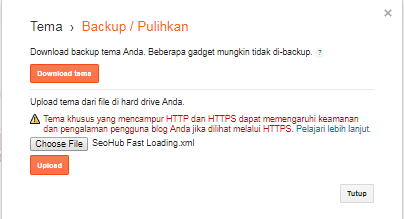
Dengan mengklik Menu Tema/Template di blogger teman teman, lalu pilih Backup/Pulihkan di bagian pojok atas kanan.Untuk lebih jelas lihat gambar dibawah


jika sudah masuk menu backup, langsung saja memilih file xmlnya, dengan mengklik Choose File.
Jika sudah klik Upload. Maka secara otomatis template di blog teman teman akan berubah menjadi template Seohub tadi.Untuk lebih jelas, lihat gambar dibawah..


2.Edit Favicon
Untuk mengedit favicon atau merubahnya, syaratnya ialah gambar harus berukuran dibawah 100 kb, dan bentuk dari calon favicon harus berbentuk persegi atau lingkaran.
Baik langsung saja, caranya dengan masuk dibagian Tata Letak, lalu pilih edit favicon.Untuk lebih jelasnya lihat gambar dibawah


Contoh disini kita akan merubah favicon dengan gambar garuda, Setelah mengklik Edit lalu pilih filenya lalu Simpan favicon seperti cara tadi, Untuk lebih jelas lihat gambar dibawah..


Jika teman teman sudah mengklik Simpan, maka secara otomatis Favicon akan tersimpan dan berubah menjadi garuda.


3.Menambahkan Halaman di Blog
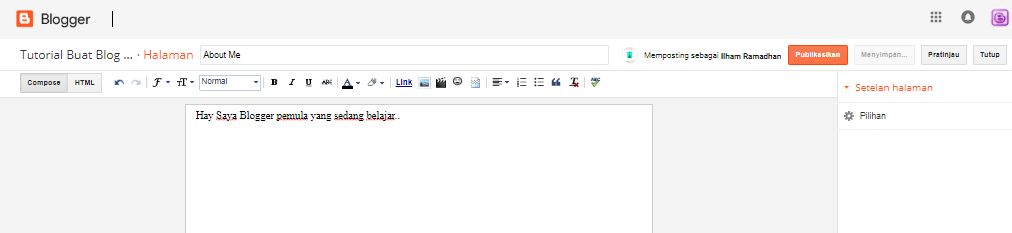
Untuk menambahkan halaman di blog, sebenarnya hanya mudah saja, dengan masuk di menu Halaman Blogger, lalu pilih saja Halaman baru, jika sudah masuk, maka langsung saja masukkan Judul dan Isi Halamana yang akan teman teman buat, Misal disini, kita akan menambahkan Halaman About Me, berarti isinya ialah seputar pribadi dan profil teman teman...Untuk lebih jelas lihat gambar dibawah..

Pilih Halaman Baru


Lalu masukkan Judul dan Isi halaman yang akan teman teman buat, misal di sini tadi kita akan membuat Laman About Me


Jika sudah maka klik Publikasikan, maka halaman blog anda secara otomatis sudah berhasil di upload..
Untuk melihat perubahan diblog teman teman, silakan pilih lihat blog, dibagian pojok kiri atas, untuk melihat perubahannya...Untuk sementara seperti ini tamplilan di blog baru kita,


Jika kurang puas, teman teman bisa mengedit sendiri tataletak dan templatenya, setidaknya setelah melihat postingan ini, teman teman mempunyai gambaran bagaimana untuk mengedit tata letak dan template yang lebih bagus lagi..

Mungkin cukup sekian untuk pembahasan di tahap 3 ini, semoga teman teman dapat lebih jelas mengenai blogger, dan bila teman teman kesulitan dalam memahami isi blog ini, teman teman bisa komen di bawah...
Dan jangan lupa untuk selalu update blog ini, dan selalu untuk share ke teman lainnya

Baca Juga:


Semoga Bermanfaat

Cara Membuat Blog Bagi Pemula #2 (Menambahkan Gambar, Menambahkan Link, Menambahkan Efek Bold Italic Underline)


Apa kabar teman teman, setelah sebelumnya kami telah memberikan tutorial seputar blogging, kali ini kami juga akan memberikan tutorial mengenai blogging juga, sebelumnya kami mempublikasikan Cara Membuat Blog Bagi Pemula #1, sekarang kami akan memberikan tahap 2 nya, yaitu Cara Membuat Blog Bagi Pemula #2

Pada postingan sebelumnya, teman teman telah mempelajari blogging tentang cara masuk dan mendaftar pada blogger, lalu mengisi postingan pada blog baru teman teman, dan pada tahap 2 ini kita akan naik satu tingkat dengan mempelajari,

-Cara memasukkan Gambar pada postingan teman teman
-Cara memasukkan Link pada postingan teman teman
-Mengatur tulisan agar tebal, miring dan bergaris bawah,/ Bold Italic Underline

Yak 3 itu yang akan kita pelajari pada tutorial kita kali ini, sebenarnya menu di blogger, tidak hanya itu, tetapi menurut kami, 3 itu yang paling penting dan sering digunakan dalam membuat postingan.
Mungkin langsung saja kita mulai tutorial kita kali ini, agar waktu lebih singkat
Kuncinya untuk bisa memahami secara detail, pertama, tidak malas untuk membaca, agar tau detail detail materi yang diberikan


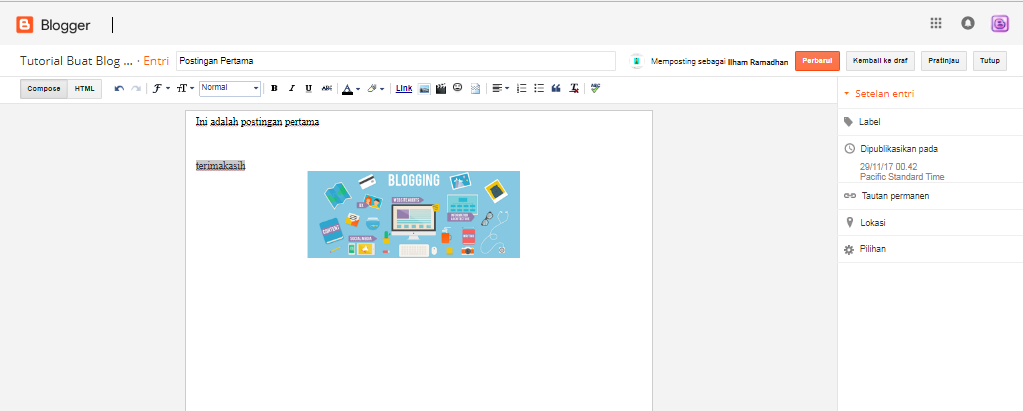
1.Memasukkan Gambar, kita akan menggunakan blog yang baru kemarin, untuk  mencoba memasukkan gambar, gambar digunakan agar isi di blog kita mudah dipahami oleh pembaca, dan dapat memperindah conten/isi di blog kita, maka kita harus memasukkan gambar di blog kita, sebagai pemula tentu kesulitan untuk bagaimana cara memasukkan gambar, padahal sebenarnya icon untuk memasukkan gambar, terpampang sangat jelas, Bagimana caranya?

Pertama Kita klik icon gambar terlebih dahulu, untuk lebih jelas, lihat gambar dibawah


Setelah itu maka klik icon gambar, disebelah kiri, lalu akan muncul tampilan seperti berikut
Selanjutnya, klik pilih file, lalu cari dan pilih gambar mana yang akan teman teman masukkan, jika sudah maka akan seperti gambar dibawah, lalu klik Add Selected


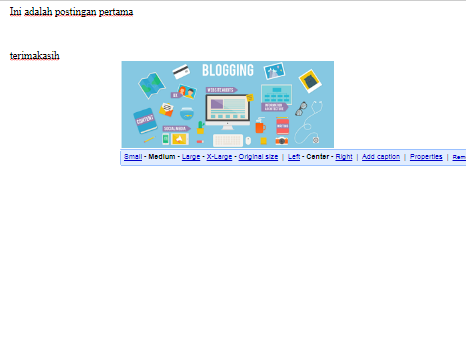
Jika teman teman sudah klik tombol Add Seleted, maka gambar secara otomatis akan masuk di postingan teman teman, lalu teman teman bisa mengatur ukuran, dll..digambar tersebut, untuk lebih jelas lihat gambar dibawah


2.Menambahkan link, Caranya hampir sama dengan cara diatas, yaitu dengan meng-blok tulisan mana yang akan di beri link lalu mengklik icon link, yang berada disebelah icon gambar, untuk lebih jelasnya lihat gambar dibawah..

Blok tulisan yang akan diberi link

Klik icon link

Maka akan muncul tampilan seperti dibawah ini, lalu isikan link apa yang akan teman teman masukkan, contoh dibawah ini, pada tulisan terimakasih akan diberi link google.com

Jika sudah lalu klik Ok, maka tulisan terimakasih tersebut sudah mengandung link google.com


3.Menambahkan Efek Bold, Italic, dan Underline, yaitu masih sama caranya dengan meng-blok tulisan yang akan diberi efek lalu mengklik icon B U pada menu blogger, untuk lebih jelasnya simak gambar dibawah..

Blok tulisan yang akan diberi efek bold/italic/underline


Klik icon Bold/Italic/Underline


Maka tulisan Ini adalah postingan pertama sudah ada efek Tebal, Miring dan Garis bawah seperti gambar dibawah ini...Dan jangan lupa untuk klik perbarui pada postingan teman teman agar hasilnya terlihat di blog teman teman


Mungkin cukup sekian tutorial kita kali ini, jika teman teman kesulitan dan ada materi yang belum tersampaikan, teman teman bisa komen dibawah, dan jangan lupa teman teman untuk update blog ini dan share ke teman teman lain...

Untuk lebih jelas Baca Juga:


Semoga Bermanfaat
9 Cara Mengatasi Notifikasi HP Android Tidak Muncul Di Layar Utama

Notifikasi HP Tidak Muncul - Bagaimana cara mengatasi pemberitahuan aplikasi yang tidak bisa muncul di layar kunci hp android ? Pada dasarn...